

Explorer Geht Nicht Mehr Windows 10
Windows Explorer (Microsoft hat Windows Explorer in Windows ten und eight.1 in Datei-Explorer umbenannt) ist ein wichtiger Teil von Windows, der uns hilft, unsere Dateien, Ordner und andere Daten auf unserem Computer zu durchsuchen. Es ist eines der Rückgrate des Betriebssystems und unterstützt nicht nur das Durchsuchen und Ausführen von Dateien, sondern auch die Taskleiste und das Startmenü. Manchmal können Benutzer von Windows 10, viii.i, 8, vii mit mehreren häufigen Problemen konfrontiert sein, aber das häufigste ist, dass der Windows Explorer nicht auf einen Rechtsklick reagiert, der Windows Explorer nicht mehr funktioniert, der Windows Explorer nicht reagiert, ständig neu gestartet wird und wieder abstürzt wieder.
Da es sich um einen der unbestreitbaren Teile handelt, versucht Windows, es automatisch zu starten. Nach dem Start kann es erneut abstürzen. Als Ergebnis sehen die Benutzer, dass es ständig abstürzt und neu startet. Diese Benutzer können nicht auf ihrem System arbeiten. Wenn Sie auch unter diesem Problem leiden Windows Explorer stopped working, windows explorer not responding on right clickMach dir keine Sorgen hier in diesem Beitrag Wir haben einige Tipps, um dies zu beheben.
Reasons Backside windows explorer stopped working
Es gibt mehrere Dinge, die dieses Problem verursachen können. Die Benutzer, dice Windows nicht regelmäßig aktualisieren, sind das Hauptopfer davon. Einige andere Dinge sind veraltete Fenster, beschädigte Systemdateien, Malware und andere Virusinfektionen, inkompatible Programme von Drittanbietern usw.
Gear up windows explorer funktioniert nicht mehr
Hier unten finden Sie Schritte zur Fehlerbehebung, um dieses Problem mit Windows Explorer zu beheben, das ständig neu gestartet wird und abstürzt, für Windows x, Windows 8.i, Windows 7.
Suchen und deaktivieren Sie problematische Startprogramme oder -dienste
Aufgrund inkompatibler Startelemente kann es zu Absturzproblemen von explorer.exe kommen. Daher sollten Sie kürzlich hinzugefügte oder aktualisierte Startprogramme und -dienste deaktivieren, damit Windows reibungslos läuft. Hier folgen die Schritte zum Deaktivieren problematischer Startprogramme oder -dienste.
To disable startup programs
- Klicken Sie für Windows 10, 8 und 8.one mit der rechten Maustaste auf die Taskleiste und wählen Sie Chore-Director.
- Klicken Sie auf dice Registerkarte Autostart und deaktivieren Sie dann dice Program aus der Liste.
- Frühere Windows-Benutzer können Win + R drücken. Geben Sie dann ein msconfig und drücken Sie die Eingabetaste.
- Klicken Sie dann auf Beginning und klicken Sie auf Task-Manager öffnen.
- Hier finden Sie die Autostart-Programme, klicken Sie mit der rechten Maustaste und wählen Sie Deaktivieren, um Autostart-Programme zu deaktivieren.
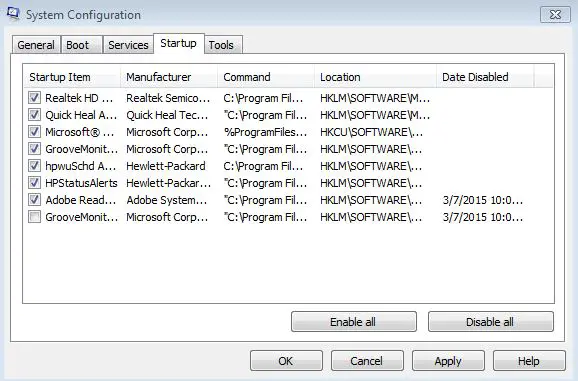
To disable startup services:
Drücken Sie Win + R, um RUN zu öffnen, geben Sie ein msconfig und drücken Sie die Eingabetaste. Klicken Sie hier auf dice Registerkarte Dienste. Aktivieren Sie jetzt, um alle Microsoft-Dienste auszublenden.
Deaktivieren Sie jetzt kürzlich hinzugefügte Dienste. Klicken Sie auf Übernehmen und OK, um die Änderungen zu speichern. Nachdem Sie die folgenden Schritte ausgeführt haben, starten Sie Ihren Computer neu und prüfen Sie, ob das Problem dadurch behoben wird.
Starten Sie Windows im abgesicherten Modus
Der abgesicherte Modus ist eine integrierte Fehlerbehebungsfunktion, die unnötige Programme und Program während des Startvorgangs deaktiviert. windows x safe mode lädt das Betriebssystem mit einem minimalen Satz von Systemgerätetreibern, die gerade ausreichen, um Windows OS zu booten, und im abgesicherten Modus werden die Startprogramme, Add-Ons usw. nicht ausgeführt. Wenn Sie aufgrund dieses Problems dice Schritte zur Fehlerbehebung nicht ausführen können, kann Ihnen der Start im abgesicherten Modus sehr helfen.
Sehen Sie sich dieses Video an, um mehr über dice Kicking-Option im abgesicherten Modus unter Windows zu erfahren.
Befolgen Sie die nachstehenden Schritte, um Windows im abgesicherten Modus zu starten. Klicken Sie auf Beginning – wählen Sie Update und Sicherheit – wählen Sie das Wiederherstellungsformular aus. Linke Seite – klicken Sie jetzt auf Neustart von unten bis Erweiterter Commencement.
Dadurch wird Windows in den erweiterten Optionen neu gestartet. Wählen Sie hier Fehlerbehebung und wählen Sie als Nächstes Starteinstellungen. Drücken Sie nun F4, um den abgesicherten Modus einfach zu aktivieren. Dadurch wird Windows im abgesicherten Modus gestartet, in dem wir das Explorer-Problem problemlos und ohne Fehler beheben können.
Deinstallieren Sie das kürzlich installierte Programm vollständig
Wenn dieses Problem (Explorer wird immer wieder neu gestartet) nach der Installation einer Anwendung oder eines Programms eines Drittanbieters auftritt, ist diese Anwendung möglicherweise nicht mit Windows kompatibel oder enthält einen Virus, so dass dieser Fehler aufgetreten ist. Die Deinstallation der Anwendung kann Ihr Problem beheben. Hier erfahren Sie, wie Sie kürzlich installierte Anwendungen deinstallieren. Öffnen Sie zunächst die Systemsteuerung. Wählen Sie hier Ansicht nach Kategorie und klicken Sie auf Programm deinstallieren.
Wenn sich nun der Bildschirm zum Deinstallieren und Ändern des Programms öffnet, wählen Sie die kürzlich installierte Anwendung aus. Klicken Sie mit der rechten Maustaste darauf und wählen Sie Deinstallieren, um das Programm vollständig von Ihrem Organization zu entfernen.
Aktualisieren Sie den Grafikkartentreiber
Manchmal können Ihre Grafikkartenprobleme dazu führen, dass der Windows Explorer nicht mehr reagiert oder problematisch ist. Es ist möglich, dass das Grafikkartenproblem dice Neustartschleife von explorer.exe erzeugt. Versuchen Sie also, dice Grafikkarte zu aktualisieren, und prüfen Sie, ob das Problem dadurch behoben wird. Um den Grafiktreiber auf Ihrem System zu aktualisieren, klicken Sie mit der rechten Maustaste auf „Dieser PC" und wählen Sie „Verwalten". Dadurch wird das Fenster „Computerverwaltung" geöffnet. Wählen Sie hier „Geräte-Manager" auf der linken Seite. Dadurch werden alle installierten Gerätetreiber angezeigt. Erweitern Sie nun die Anzeigeadapter, wählen Sie Ihren installierten Grafiktreiber aus, klicken Sie mit der rechten Maustaste darauf und wählen Sie Treibersoftware aktualisieren.
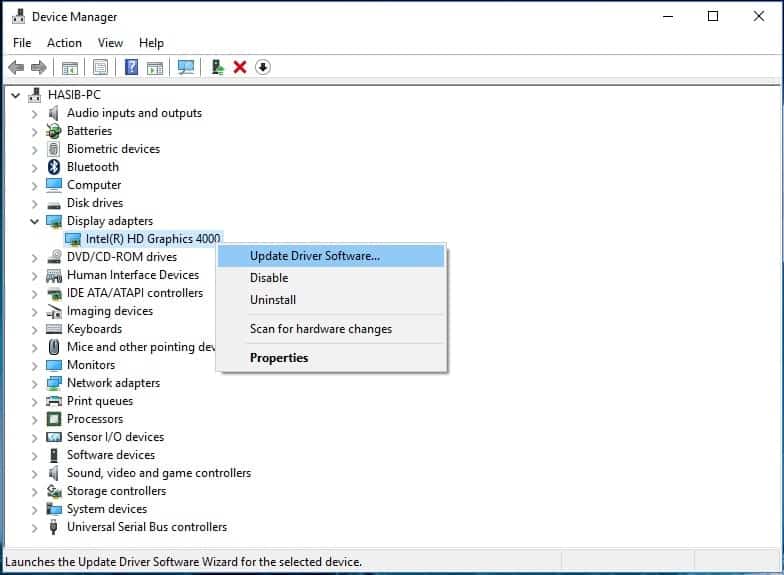
Dadurch wird der beste verfügbare Treiber für Ihr Windows installiert. Wenn dies nicht funktioniert, deinstallieren Sie einfach den Treiber und holen Sie sich den neuesten Treiber von der Hersteller-Website
Um eine aktualisierte Version der Treiber für Ihre Grafikkarte zu erhalten, besuchen Sie die Website Ihres Grafikkartenherstellers. Suchen Sie nach dem Modell der Karte und laden Sie die entsprechenden Treiber herunter, dice mit Ihrem Betriebssystem und Systemtyp (x64 oder x86) kompatibel sind. Um beide zu kennen, halten Sie die Windows-Gustatory modality gedrückt und drücken Sie R, geben Sie msinfo32 ein und drücken Sie die Eingabetaste.
Meistens windows explorer stopped working behoben nach Update, Rollback-Treiber oder Neuinstallation des Grafiktreibers.
Führen Sie ein SFC-Dienstprogramm aus, um beschädigte Dateien zu reparieren
System File Cheque ist eine Eingabeaufforderungssyntax zur Überprüfung auf Systemdateibeschädigung, scannt die Integrität aller geschützten Betriebssystemdateien und ersetzt nach Möglichkeit falsche, beschädigte, geänderte oder beschädigte Versionen durch die richtigen Versionen. Da SFC die geschützten Betriebssystemdateien scannt, benötigen Sie Administratorrechte, um diesen Befehl auszuführen. Klicken Sie auf Startmenü und geben Sie CMD ein und klicken Sie mit der rechten Maustaste darauf und klicken Sie auf Als Administrator ausführen.
Dies öffnet die Eingabeaufforderung mit Administratorrechten. Geben Sie nun den Befehl ein "Sfc /scannow"und zum Ausführen eingeben. Dies beginnt mit dem Scannen Ihrer Fenster nach Fehlern.
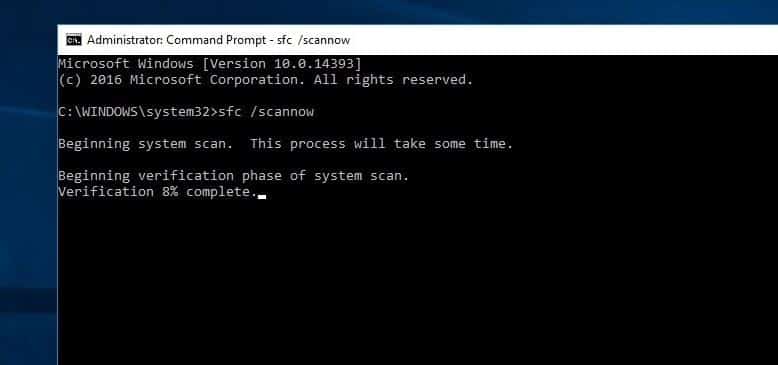
Sfc /scannow überprüft alle wichtigen Windows-Dateien auf Ihrem Computer, einschließlich Windows-DLL-Dateien. Wenn die Systemdateiprüfung ein Trouble mit einer dieser geschützten Dateien findet, wird sie ersetzt.
Warten Sie, bis der Scanvorgang abgeschlossen ist, nachdem Sie Ihr System zu 100 % neu gestartet haben.
Kopieren Sie Explorer.exe in den Arrangement 32-Ordner
Manchmal kann dieses Problem durch Kopieren der Explorer.exe in den System 32-Ordner behoben werden. And then geht'due south: Öffnen Sie zuerst diesen PC – Windows installiert Laufwerk C – Windows – und finden Sie den Explorer-Ordner heraus, klicken Sie mit der rechten Maustaste darauf und wählen Sie Kopieren. Suchen Sie nun nach dem System 32-Ordner im selben Verzeichnis, öffnen Sie den Ordner und fügen Sie den kopierten Explorer-Ordner hier ein. Das ist es.
Suchen Sie nach Viren und Malware
Auf vireninfizierten PCs tritt das Problem Explorer.exe häufiger auf. Andernfalls kann dieses Problem auch nur auftreten, wenn Sie einen bestimmten Ordner oder Datei-Explorer öffnen. In diesem Fall kann ein vollständiger Scan mit einem guten Antivirenprogramm helfen. Es erkennt bösartige Programme und Viren und löscht sie. Außerdem kann es das Problem mit dem Neustart des Windows Explorers beheben.
Führen Sie nun einen vollständigen Systemscan durch. Nachdem der Vorgang abgeschlossen ist, starten Sie einfach Windows neu und überprüfen Sie, ob Windows reibungslos funktioniert. Führen Sie außerdem ein Systemoptimierungstool von Drittanbietern wie Ccleaner aus, um System-Junk-Dateien zu bereinigen und beschädigte Registrierungsdateien zu löschen.
Löschen Sie dice beschädigte explorer.exe in der Registrierung
Öffnen Sie den Registrierungseditor: Drücken Sie die Windows-Taste und geben Sie „regedit". Klicken Sie darauf, um es zu öffnen. Klicken Sie in der Eingabeaufforderung der Benutzerkontensteuerung auf JA.
Bevor Sie Änderungen vornehmen, sichern Sie zuerst die Registrierung, falls etwas nicht stimmt.
Registrierungseditor > Datei > Exportieren > Geben Sie einen Dateinamen an > Auf Computer speichern.
Delete the "explorer.exe" key from RegistryÖffnen Sie zuerst das Registrierungsfenster von Win + R und geben Sie regedit ein und klicken Sie auf OK. Dadurch wird das Windows-Registrierungsfenster geöffnet.
Gehe zu "HKEY_LOCAL_MACHINESOFTWAREMicrosoftWindowsNTCurrentVersionImage File Execution Options" und löschen Sie den Schlüssel „explorer.exe" aus der linken Seitenleiste Schließen Sie den Registrierungseditor.
Und danach starten Sie einfach die Fenster neu und hoffen, dass Ihr Problem nach Ausführung dieser Schritte gelöst wird.
Wenn Sie Kommentare, Fragen oder Vorschläge haben, greifen Sie einfach zum Kommentarbereich unten.
Siehe auch die folgenden Videoschritte zur Behebung des Problems, dass der Windows Explorer nicht mehr funktioniert. Unter Windows 10 wird das Problem weiterhin neu gestartet und stürzt ab.
Dies sind einige der besten funktionierenden Lösungen, um zu beheben, dass der Windows Explorer nicht mehr funktioniert, der Windows Explorer nicht reagiert, der Windows Explorer nicht mehr funktioniert und das Problem mit Windows 10, 8.1 und Windows 7 immer wieder neu gestartet und abgestürzt wird.

Explorer Geht Nicht Mehr Windows 10,
Source: https://faqdesk.net/de/fix-windows-explorer-funktioniert-nicht-mehr-startet-standig-neu-und-sturzt-ab
Posted by: coffmanshought56.blogspot.com
0 Response to "Explorer Geht Nicht Mehr Windows 10"
Post a Comment